 Fidye Yazılımı

Birçok kişi ev tipi ağa bağlı depolama (NAS) cihazını, yönlendiriciye bağlı büyük bir sabit disk olarak görüyor. Videolarını, fotoğraflarını, belgelerini ve yedeklerini burada saklıyor, ardından yıllarca cihazı neredeyse hiç düşünmüyor. Bu çok büyük bir hata.
Ekim ayında saldırganlar Synology NAS cihazlarına C3RB3R (Cerber) fidye yazılımı bulaştırmaya başladı. Birçok kullanıcı artık ağ depolama cihazındaki dosyaları açamadığını ve klasörlerinde fidye talebi içeren metin dosyalarının belirdiğini bildiriyor. Üstelik bunun nedeni birinin yanlışlıkla kötü amaçlı bir dosya indirmesi değil: ağ depolama cihazını zamanında güncellemeyi unutan herkes risk altında.
Bu makalede tam olarak kimlerin risk altında olduğunu ve verilerinizi nasıl koruyabileceğinizi açıklıyoruz.
C3RB3R kimleri hedef alıyor ve saldırı nasıl işliyor?
Kötü amaçlı yazılımların bir cihaza genellikle birinin şüpheli bir dosya indirmesi veya saldırganın talimatlarını uygulaması sonucunda bulaştığını düşünmeye alışkınız. Ancak C3RB3R bulaşmalarının büyük çoğunluğu hiçbir kullanıcı etkileşimi olmadan gerçekleşiyor; saldırganın yalnızca savunmasız bir NAS hizmetine ulaşması yeterli. Özel tarayıcılar muhtemelen Synology NAS sistemlerini otomatik olarak arayıp DiskStation Manager (DSM) sürümlerini kontrol ederek bu cihazların bulunmasına yardımcı oluyor.
Geçen ay birçok Synology sahibi C3RB3R saldırılarını bildirmeye başladı. Synology sorunu resmen doğruladı ve saldırganların Aralık 2024’te düzeltilmiş bir güvenlik açığından yararlandığını açıkladı. Açıklamaya göre bunun CVE-2024-10441 olması muhtemel; bu güvenlik açığı, saldırganın kimlik doğrulaması olmadan NAS işletim sisteminde keyfi kod yürütmesine olanak tanıyor.
Aynı zamanda 360.cn araştırmacıları, inceledikleri C3RB3R saldırılarında 9,8 puan alan iki kritik güvenlik açığının daha kullanıldığını bildirdi — bunlar CVE-2026-13639 ve CVE-2026-13684. Bu güvenlik açıkları keyfi dosya okuma veya yazma ve hizmet reddi (DoS) saldırılarına olanak tanıyor. Synology, bu güvenlik açıklarının bu kampanyada kullanıldığını doğrulamadı. Şirket bunları Eylül ayındaki DSM güncellemesinde yamaladı.
Her iki durumda da yukarıda belirtilen güvenlik açıkları saldırganların bir NAS cihazını uzaktan hedef almasına olanak tanıyor. Saldırganların depolama cihazınıza erişmesi, fidye yazılımını cihaza yerleştirmesi ve çalıştırması için yalnızca iki koşulun karşılanması gerekiyor:
- Ağa bağlı depolama cihazınızı uzun süredir güncellememiş olmanız
- Synology DiskStation Manager (DSM) arayüzünün internetten (veya yerel ağdan) erişilebilir olması
Hepsi bu kadar. Saldırganın parolanıza veya sizin herhangi bir işlem yapmanıza ihtiyacı yok. Her Synology NAS sahibi sistemini zamanında güncellemediyse risk altındadır.
Son zamanlarda güncellemeleri kendiniz yüklemediyseniz ve otomatik güncellemelerin etkin olup olmadığını hatırlamıyorsanız, önce NAS’ın internet erişimini engellemenizi, ardından cihazı mümkün olan en kısa sürede manuel olarak güncellemenizi öneriyoruz; aksi takdirde kolayca kurbanlardan biri olabilirsiniz.
Güncellemeler yüklenene kadar cihazın yerel ağdan gelecek saldırılara karşı savunmasız kalacağını unutmayın. Bu nedenle Synology NAS’ınıza LAN üzerindeki başka kullanıcılar erişebiliyorsa — örneğin komşularınızla paylaşıyorsanız veya cihaz üniversite, ofis ya da yurt ağına bağlıysa — en güvenli seçenek Ethernet kablosunu çıkarmak ve NAS modeliniz destekliyorsa Wi-Fi’ı kapatmaktır. Ardından güncelleme dosyalarını bilgisayarınıza indirin, bilgisayarı hem kablolu ağdan hem de Wi-Fi’dan ayırın, NAS’ı Ethernet kablosuyla doğrudan bilgisayara bağlayın ve işletim sistemiyle uygulamaları tamamen yalıtılmış bir ortamda güncelleyin.
Ağ depolama cihazınızı güncellemeniz için bir başka neden de yakın zamanda keşfedilen PHP güvenlik açıkları. Synology, işletim sistemi ile Mail Station ve Synology Calendar uygulamaları için acil güncellemeleri çoktan yayımladı.
Bulaşmadan sonra dosyalara ne oluyor?
C3RB3R fidye yazılımı ağa bağlı depolama cihazına girdikten sonra kullanıcı verilerinin bulunduğu erişilebilir tüm klasörleri taramaya ve içlerindeki dosyaları — fotoğrafları, belgeleri, arşivleri, videoları ve ses kayıtlarını — şifrelemeye başlıyor; şifrelenen dosyalara .L0CK3D uzantısını ekliyor. Kullanıcı bu dosyalardan birini açmaya çalışırsa sistem dosyanın bozuk olduğunu veya biçiminin bilinmediğini bildiriyor. Ne yazık ki yalnızca dosyanın adını değiştirmek şifrelemeyi kaldırmıyor.
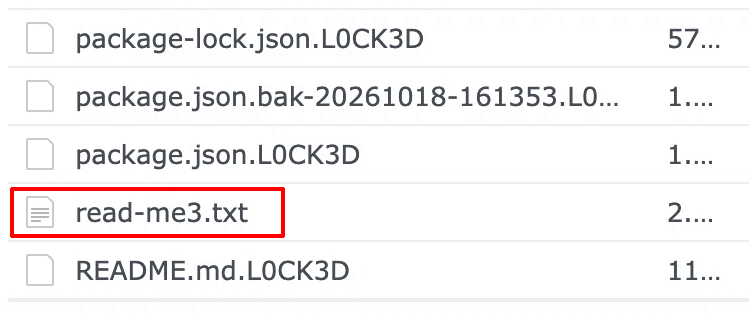
C3RB3R şifreledikten sonra dosyaların görünümü
Saldırganlar, şifrelenmiş dosyaların bulunduğu klasörlere verilerin depolama cihazında nasıl çözüleceğine ilişkin talimatlar içeren read-me3.txt adlı bir metin dosyası da bırakıyor. Görünüşe göre yapmanız gereken tek şey… hiç de şüpheli görünmeyen Tor Browser’ı açmak ve sözde tüm dosyalarınızı geri yükleyen bir şifre çözücü için saldırganlara ödeme yapmak. Söylemeye gerek yok: dosyalarınızı eksiksiz geri alacağınızın hiçbir garantisi yok.
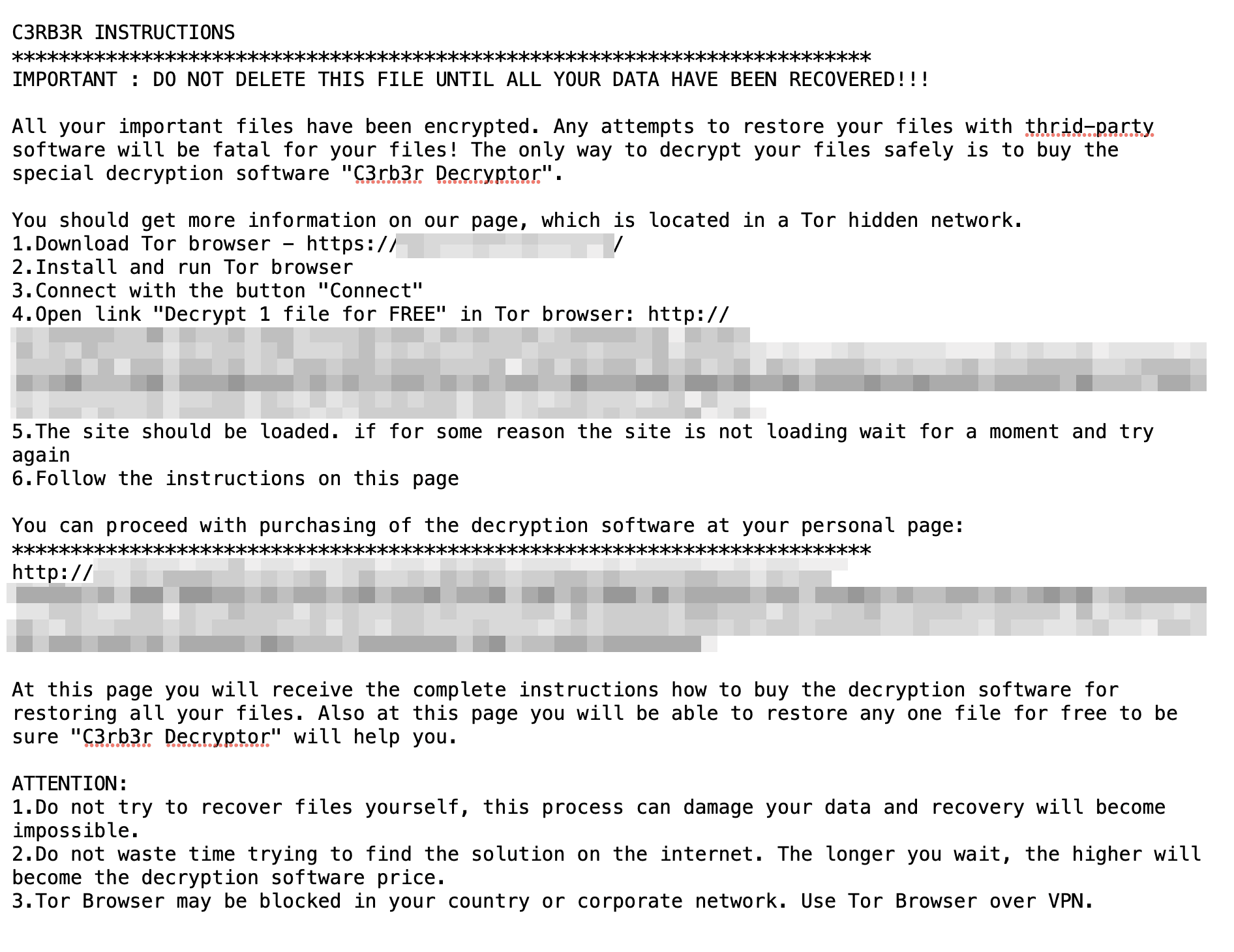
C3RB3R, şifrelenmiş dosyaların bulunduğu her klasöre bunun gibi bir fidye notu bırakıyor. Gerçekten cömert bir teklif: bir dosyanın şifresini ücretsiz çöz, geri kalanı için ödeme yap
Dosyalarınızın tamamını veya çoğunu kaybetmek tek kötü sonuç olmayabilir. Saldırganlar çoğu zaman çalınan verileri — hesap kimlik bilgileri, özel fotoğraflar, iş belgeleri ve diğer gizli bilgiler — yayımlamakla tehdit ederek kurbanlara şantaj yapıyor. Kurban fidyeyi ödemeyi reddederse suçlular tüm bu verileri herkese açık hale getirmekle tehdit ediyor. Bu taleplerle size e-posta veya sosyal medya üzerinden ulaşabilirler.
Bu tür tehditler çoğu zaman yalnızca bir dolandırıcılıktan ibarettir. Bu yöntemleri ve şantaja uğruyorsanız ne yapmanız gerektiğini Dolandırıcılar şantaj ve gasp için e-postayı nasıl kullanıyor? başlıklı yazımızda ayrıntılı olarak ele aldık. Ancak NAS’ınız gerçekten şifrelendiyse ne yazık ki veri hırsızlığı ihtimalini göz ardı edemezsiniz.
Fidye yazılımı Synology NAS’ınıza zaten bulaştıysa ne yapmalısınız?
Fidye yazılımı NAS’ınıza zaten saldırdıysa iki durumdan biriyle karşı karşıya olabilirsiniz:
- Fidye yazılımını çalışırken fark ettiniz ve gözlerinizin önünde giderek daha fazla dosyanın şifrelenip yeniden adlandırılmasını dehşetle izliyorsunuz.
- Kullanıcı klasörleri zaten şifrelendi ve tüm dosyalarınıza .L0CK3D uzantısı eklendi.
Ne yapmalısınız?
1. NAS’ın tüm ağ bağlantılarını hemen kesin (ancak cihazı kapatmayın)
NAS’ın internetten ve ev ağınızın geri kalanından tamamen yalıtılması gerekir. NAS’a bağlı tüm kabloları güç kablosu hariç çıkarın. NAS modeliniz yerel ağa Wi-Fi üzerinden bağlanıyorsa kablosuz bağlantıyı da devre dışı bırakın. Bunu NAS’ın kendisinden yapabilirsiniz (bazı Synology modellerinde basılı tutulduğunda kablosuz ağı kapatan bir Wi-Fi düğmesi bulunur) veya yönlendiricinizin fişini çekebilirsiniz. Böylece saldırganların cihaza uzaktan erişimi kesilir ve virüslü NAS’ın diğer bilgisayarlara ve depolama cihazlarına ulaşması önlenir.
Depolama kapasitesini artırmak için NAS’a harici USB sürücüler bağlıysa onları da çıkarın; fidye yazılımı henüz bu sürücülere ulaşmamış olabilir.
Bilgisayarlarda ve bulut hizmetlerinde NAS ile ilişkili eşitleme ve yedekleme görevlerini duraklatın. Böylece hasarlı dosyaların diğer kopyalara yayılmasını ve hâlâ sağlam olan sürümlerin üzerine yazılmasını önleyebilirsiniz.
2. NAS’ı kapatıp kapatmayacağınıza karar verin
Cerber’i çalışırken yakalarsanız ilk içgüdünüz NAS’ın güç kablosunu çekmek olabilir, ancak bunu yapmamalısınız: ani güç kaybı diske yazılmakta olan verileri bozabilir. NAS’ın normal kapatma prosedürünü kullanmak daha iyidir; ancak bunun, zaten şifrelenmiş dosyaları kurtarmak için olası yollardan birini ortadan kaldırdığını unutmayın. Bir uzman şansı yaver giderse cihazın RAM’inden bir kurtarma anahtarı çıkarabilir. Güç kesildiğinde RAM temizlenir.
- Teknik bir kullanıcı değilseniz, kurtarmaya yardımcı olabilecek kimseyi tanımıyorsanız ve şifreleme hâlâ sürüyorsa NAS’ı normal şekilde kapatın; cihaz yanıt vermiyorsa güç kablosunu çekin. Böylece en azından henüz şifrelenmemiş dosyaları korursunuz.
- İleri düzey bir kullanıcıysanız NAS’ı Ethernet kablosuyla doğrudan yalıtılmış bir bilgisayara bağlayın ve SSH üzerinden NAS’ta oturum açmayı deneyin. Çalışan işlemleri kontrol edin (
sudo ps -ef), fidye yazılımı işlemini belirleyin, PID’sini (process ID/işlem kimliği) bulun ve işlemi sonlandırmadan şifrelemeyi duraklatın (sudo kill -STOP PID, burada PID fidye yazılımı işleminin kimliğidir). Ardından tüm işlem iş parçacıklarının durduğunu (durumT) doğrulayın ve bellek dökümünü kaydetmek için C3RB3R / .L0CK3D fidye yazılımı kurtarma talimatlarını izleyin. Şifrelemeyi durduramazsanız NAS’ı kapatın. - NAS’ınızdaki dosyalar zaten şifrelendiyse ve cihazın yerel ağ bağlantısını kestiyseniz NAS’ı açık bırakabilir, belleğin içeriğini korumaya ve C3RB3R / .L0CK3D fidye yazılımı kurtarma talimatlarını izleyerek verileri kurtarmaya çalışabilirsiniz.
3. Şifrelenmiş dosyaları ve fidye notunu kaydedin
Fidye yazılımı NAS’ınızdaki dosyaları şifrelemeyi bitirdiyse ve cihazın internet bağlantısını kestiyseniz NAS’a doğrudan bağlanmayı ve şifrelenmiş dosyalarla saldırganların talimatlarının bir kopyasını boş bir harici sabit diske kaydetmeyi deneyin. Güvenlik araştırmacıları gelecekte ücretsiz bir C3RB3R şifre çözücü yayımlayabilir.
Şifreleme devam ederken NAS’ı kapattıysanız yalnızca işlemleri incelemek veya dosya kopyalamak için yeniden açmayın; şifreleme cihaz üzerinde yerel olarak gerçekleşir ve yeniden başlatmadan sonra devam edebilir. Bu durumda, virüslü DSM kurulumunu başlatmadan NAS sürücülerini okuyabilen güvenilir bir veri kurtarma uzmanına başvurun.
Önceki adımları izleyerek NAS’ın ağ bağlantısını kestiyseniz, cihazı yalıtılmış bir ortamda doğrudan bilgisayara bağladıysanız ve fidye yazılımı işlemlerini durdurduysanız kurtarmanız gereken şifrelenmemiş dosyaları kaydedebilirsiniz. Yedekleme sürücüsünü NAS’ın USB bağlantı noktasına değil, NAS’a doğrudan bağlı bilgisayara bağlamak daha iyidir; bu, fidye yazılımının yeniden çalışıp bu sürücüyü de şifreleme olasılığını azaltır.
4. Fidye yazılımı kaldırılana kadar dosyaları geri yüklemeyin ve yedeklerin bulunduğu sürücüleri bağlamayın
Yedek içeren harici bir sürücüyü virüslü NAS’a bağlamayın ve ele geçirilmiş NAS’a yedekten dosya geri yüklemeye başlamayın. Fidye yazılımı yeniden çalışabilir ve bağlı sürücüye zarar verebilir.
5. Saldırı durdurulduktan sonra Snapshot Replication’daki anlık görüntülerinizi kontrol edin
Snapshot Replication’ı önceden yapılandırdıysanız ve saldırganlar anlık görüntüleri yok etmediyse verileri bunlardan kurtarabilirsiniz; ancak verileri ele geçirilmiş NAS’a geri yüklemenin anlamı yoktur. Yedek için ayrı bir sürücüye ihtiyacınız olacak.
Önce anlık görüntülerin hâlâ mevcut olup olmadığını kontrol edin. Kötü amaçlı yazılım durdurulduktan sonra çalışan NAS’ta DSM’nin ana menüsünden Snapshot Replication’ı açın. Paylaşılan klasörü seçin, Anlık Görüntü → Anlık Görüntü Listesi, enfeksiyondan önce oluşturulmuş bir anlık görüntü bulun ve içeriğini incelemek için Gözat seçeneğine tıklayın. Buradan, anlık görüntüyü virüslü birime geri yüklemeden verileri harici ortama da kopyalayabilirsiniz. Snapshot Replication kullanımıyla ilgili ayrıntılar için Synology talimatlarına bakın.
6. Ele geçirilmiş NAS’ı silin ve DSM’yi yeniden yükleyin
Şifrelenmiş ve şifrelenmemiş veriler ile günlükler dahil kurtarabileceğiniz her şeyi kaydettikten sonra NAS’ı yeniden kullanmadan önce fabrika ayarlarına sıfırlayın (Fabrika Ayarlarına Sıfırla → Tüm Verileri Sil).
Bunun ağ depolama cihazındaki tüm verileri, uygulamaları ve ayarları tamamen sileceğini unutmayın. Sıfırlamadan önce oluşturduğunuz yedekleri kontrol edin ve kopyaladığınız sağlam dosyaların açılabildiğinden, anlık görüntülerdeki gerekli dosya sürümlerinin kaydedildiğinden ve şifrelenmiş dosyaların, fidye notlarının, günlüklerin ve elde ettiğiniz bellek dökümlerinin NAS’ta değil başka bir depolama cihazında saklandığından emin olun. Bir şey eksikse veri kurtarma uzmanı için orijinal sürücüleri veya tam disk görüntülerini koruyun. NAS olmadan bir süre idare edebiliyorsanız cihazı silmek için acele etmeyin: ücretsiz şifre çözme araçları daha sonra ortaya çıkabilir.
NAS’ı dosyaları atmak için kullanılan bir depolama alanından biraz fazlası olarak kullandıysanız ve üzerinde yerine koyamayacağınız gerçekten değerli bir şey yoksa, yeniden kullanmadan önce depolama alanını yukarıda açıklandığı gibi tamamen silin ve DSM’yi resmi bir kaynaktan internet bağlantısı olmadan DSM yükleme talimatlarını kullanarak yeniden kurun.
Enfeksiyondan sonra oluşturulmuş bir yedekten ayarları geri yüklemeyin: bu yedek saldırganların yaptığı değişiklikleri içerebilir. NAS’ı sıfırdan yapılandırmak en iyisidir.
7. Ele geçirilmiş olabilecek hesapları kontrol edin
DSM’yi yeniden yüklemek, kimlik bilgileri cihazınızda saklanmış olabilecek hizmetler için çalınan parolaları, oturumları veya diğer gizli bilgileri geçersiz kılmaz. NAS’ınızda hangi hizmetlerin kullanıldığını, hangi ek paketlerin kurulu olduğunu ve bunların nelere erişebildiğini düşünün. Tüm bu hizmetleri tek tek kontrol edin, şüpheli oturumları sonlandırın, etkilenen anahtarları ve belirteçleri iptal edin, parolaları değiştirin ve iki faktörlü kimlik doğrulamayı etkinleştirin. Tüm kimlik bilgilerini bir parola yöneticisinin güvenli kasasında saklamanızı öneriyoruz. Bunu depolama cihazını yeniden ağa bağlamadan önce yapın.
8. NAS’ı yeniden ağa bağlamadan önce gereksiz uzaktan erişimi devre dışı bırakın
QuickConnect’i devre dışı bırakın
Bu hizmet NAS’ınıza internet üzerinden bağlanmanızı sağlar. DSM 7’de devre dışı bırakmak için Denetim Masası → Dış Erişim → QuickConnect, QuickConnect’i Etkinleştir onay kutusunun işaretini kaldırın ve Uygula seçeneğine tıklayın. Daha eski sürümlerde QuickConnect bölümü doğrudan Denetim Masası içinde yer alır.
NAS’ın yönlendiriciniz üzerinden internete açık olup olmadığını kontrol edin
Yönlendiriciniz, internetten gelen bağlantıları doğrudan NAS’a yönlendirecek şekilde yapılandırılmış olabilir; buna port yönlendirme denir. Önce NAS’ın yerel IP adresini bulun. DSM’de bunu Denetim Masası → Ağ → Ağ Arayüzü altında görebilirsiniz.
Ardından ev yönlendiricinizin ayarlarını açın. Bu genellikle yönlendiricinin yerel adresini tarayıcıya girerek yapılır; tam adres ve oturum açma bilgileri çoğu zaman yönlendiricinin üzerindeki etikette veya internet servis sağlayıcınızın uygulamasında bulunur.
Yönlendirici ayarlarında Port Yönlendirme, Yönlendirme veya Port Yeniden Yönlendirme gibi adlara sahip bir bölüm bulun. Mevcut kuralları gözden geçirin. Dahili IP, Yerel IP, Hedef, veya Cihaz gibi bir alanda NAS’ınızın IP adresi yer alıyorsa bu kuralı silin.
DMZ, DMZ Ana Bilgisayarı veya Açık Ana Bilgisayar bölümünü de kontrol edin. NAS’ın IP adresi burada listeleniyorsa özelliği devre dışı bırakın.
UPnP üzerinden otomatik port açmayı devre dışı bırakın
UPnP, uygulamaların ve cihazların yönlendiriciden kendileri için otomatik olarak port açmasını istemesine olanak tanır. UPnP’ye ihtiyacınız yoksa devre dışı bırakın.
Bunun yönlendiricinin tamamını etkileyen bir ayar olduğunu, dolayısıyla devre dışı bırakmanın ev ağınızdaki diğer cihazları etkileyebileceğini unutmayın. Bu cihazlar için UPnP’yi açık tutmak istiyorsanız en azından UPnP aracılığıyla oluşturulan kuralları gözden geçirin ve hiçbirinin NAS’ın IP adresini göstermediğinden emin olun. Böyle bir kural varsa silin ve yönlendiriciniz izin veriyorsa NAS için otomatik port açmayı engelleyin.
Ek kontroller
IPv6 kullanıyorsanız kurallarını da gözden geçirin: NAS’a gereksiz gelen bağlantılar engellenmelidir. Yapılandırdıysanız kullanılmayan tünelleri, VPN’leri ve diğer uzaktan erişim hizmetlerini de devre dışı bırakın. Bu değişikliklerden sonra NAS’a dış bir ağdan — örneğin mobil veri bağlantısı üzerinden — erişilip erişilemediğini kontrol edin.
9. Ücretsiz bir şifre çözücü olup olmadığını düzenli olarak kontrol edin
Siber güvenlik araştırmacıları dosya kurtarma için zaman zaman ücretsiz şifre çözücüler yayımlar. Bunların ortaya çıkmasının uzun sürebileceğini unutmayın; bu arada yeni bir fidye yazılımı türünün saldırısından sonra verilerinizi anında kurtarabileceğini iddia eden bilinmeyen “araştırmacılara” veya web sitelerine güvenmeyin.
Kendi NAS sistemini kuranlar ne yapmalı?
Birçok kişi DiskStation Manager için üçüncü taraf yükleyiciler kullanıyor; bunlar XPenology projesindeki resmi olmayan araçlar ve Synology’nin işletim sistemini aslında tasarlanmadığı donanımlarda, örneğin bir PC’de veya özel olarak toplanmış bir sunucuda çalıştırmaya olanak tanıyor. Arc, RR (RedPill Recovery) ve M-Shell bunlara örnektir.
DSM’yi bu şekilde çalıştırıyorsanız C3RB3R sisteminize de saldırabilir. Ancak DSM’yi hemen güncellemeye kalkmayın: önce yeni sürümün hem yükleyicinizle hem de donanımınızla uyumlu olduğundan emin olun. Aksi takdirde dosyalarınız zarar görebilir.
Henüz en yeni sistem sürümünü yükleyemiyorsanız dış erişimi devre dışı bırakıp yalnızca erişime ihtiyaç duyan cihazlardan yerel ağ bağlantılarına izin vererek ağ depolama cihazına erişimi kısıtlayın. Mümkünse NAS’ı ayrı bir ağ segmentine alın. Akıllı Ev Monitörü özelliği Kaspersky Plus ve Kaspersky Premium içinde ev ağınız için ek koruma sağlayabilir; yerel ağınızdaki tüm cihazları gösterir ve yeni, tanımadığınız cihazlar bağlandığında bunu algılar.
Hem NAS’ınızı hem de kişisel verilerinizi nasıl korursunuz?
- NAS’ınızın yazılım güncellemelerini ertelemeyin ve otomatik güncellemelerin etkin olduğunu kontrol edin.
- 139 ve 445 numaralı portları internete açmayın: bunlar otomatik saldırıların sık hedefleridir. Bu portlar, bilgisayarların NAS üzerindeki paylaşılan klasörleri açmasını sağlayan protokol tarafından kullanılır. Ev ağında faydalıdır, ancak tüm internete açık olmamalıdır. Bu portların açık olup olmadığını yönlendiricinizin ayarlarından kontrol edebilirsiniz.
- NAS’ınıza seyahatteyken veya ofisten uzaktan erişmeniz gerekiyorsa, NAS’ı doğrudan internete açmak yerine önce ev ağınıza uzaktan bağlantı kurup depolama cihazına bu ağın içinden erişmek daha iyidir.
- Önemli dosyaların tek kopyasını NAS’ınızda tutmayın. Düzenli Snapshot Replication kopyaları yapılandırın ve düzenli yedekler oluşturun. 3-2-1 kuralını unutmayın: verilerinizin üç kopyasını tutun; ikisi farklı depolama ortamlarında, biri ise ana depolama alanından ayrı, bağlantısı kesilmiş bir sabit diskte olsun.
- Önemli belgelerinizi Kaspersky Password Manager uygulamasına da emanet edebilirsiniz. Hesap kimlik bilgilerini, metin notlarını, kişisel belge taramalarını, fotoğrafları, adresleri, banka kartı bilgilerini ve PDF belgelerini yalnızca sizin bildiğiniz bir ana parola ile korunan şifreli kasada saklayabilir. Kasa tüm cihazlarınız arasında eşitlenir; böylece verileriniz hem bilgisayarlardan hem de akıllı telefonlardan korumalı ve erişilebilir kalır.
- Fidye yazılımlarının ve diğer kötü amaçlı yazılımların bilgisayarınıza indirilmesini engelleyen güvenilir korumayı kullanın.
- Yönetici hesabını koruyun. İki faktörlü kimlik doğrulamayı etkinleştirin, benzersiz bir parola kullanın ve birkaç başarısız oturum açma denemesinden sonra otomatik engellemeyi yapılandırın ya da geçiş anahtarlarını kullanın. Parolaları, geçiş anahtarlarını ve 2FA belirteçlerini şifreli bir parola yöneticisinde saklayın. Bu önlemler mevcut C3RB3R saldırısına karşı sizi korumaz — çünkü Cerber kimlik doğrulaması gerektirmeyen güvenlik açıklarından yararlanıyor — ancak bir saldırgan hesabınızı ele geçirmeye çalışırsa veya parolanızı bir veri sızıntısında bulursa yardımcı olur.
Verilerinizi nasıl saklamalı ve korumalısınız? Diğer makalelerimizi okuyun:

 İpuçları