Geçtiğimiz yıl Kaspersky, bağımsız güvenlik testlerinde liderlik ederek her yıl ödüllü koruma sunduğunu gösterdi.
Kötü amaçlı yazılım tespitindengüvenli alışverişe kadar çözümlerimiz, verilerinizi gerçek dünyadaki tehditlere karşı korur.
Güvenle satın alın
Kaspersky olarak, yeni planınızın sizi her türlü çevrimiçi tehdide karşı koruyacağından eminiz, bu nedenle size 30 günlük para iade garantisi sunuyoruz.
Yeni planınızdan memnun kalmazsanız, bize bildirmeniz yeterlidir; paranızın tamamını geri alırsınız.
Yeni Kaspersky ile tanışın
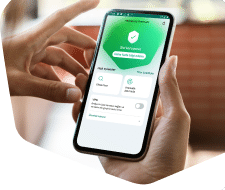
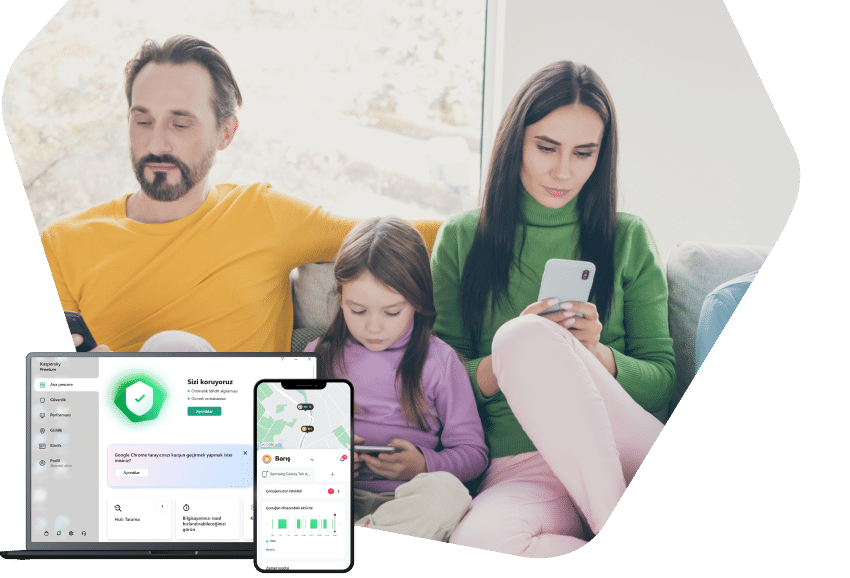
İster çocuklarınızı, ister oyun oturumlarınızı veya çevrimiçi bankacılığınızı korumak isteyin, yeni Kaspersky dijital hayatınızın her yönünü tamamen güvenli ve emniyetli tutar.
Eksiksiz koruma Kötü amaçlı yazılım ve virüslerden fidye yazılımlarına ve casus uygulamalara kadar her şeyi engeller - böylece her zaman tam olarak korunduğunuzu bilirsiniz.
Tam kontrol Parolaları, içerikleri ve etkinlikleri gizli tutmak mı istiyorsunuz? VPN, Parola Yöneticisi ve diğer araçlarımız kontrolü elinizde tutmanızı sağlar.
Tam performans Bilgisayarınız kesintisiz bir şekilde çalışmaya devam ederken çevrimiçi alışverişten oyun oynamaya kadar her şeyin keyfini çıkarın.
Dijital yaşamınızı en iyi şekilde yaşayın
Yalnızca temel özelliklere veya tüm aile için yüksek düzeyli desteğe de ihtiyacınız olsa sizin için bir planımız var.
Anti Virüs, Kötü Amaçlı Yazılımdan Koruma ve Fidye Yazılımından Koruma
Anti Virüs, Kötü Amaçlı Yazılımdan Koruma ve Fidye Yazılımından Koruma
Anti Virüs, Kötü Amaçlı Yazılımdan Koruma ve Fidye Yazılımından Koruma
İnternette Güvenli Gezinme
İnternette Güvenli Gezinme
İnternette Güvenli Gezinme
Yapay Zeka Destekli Dolandırıcılık Koruması
Yapay Zeka Destekli Dolandırıcılık Koruması
Yapay Zeka Destekli Dolandırıcılık Koruması
Mevcut Virüs Temizleme
Mevcut Virüs Temizleme
Mevcut Virüs Temizleme
Kimlik Avı Koruması
Kimlik Avı Koruması
Kimlik Avı Koruması
İki Yönlü Güvenlik Duvarı
İki Yönlü Güvenlik Duvarı
İki Yönlü Güvenlik Duvarı
Performans optimizasyonu
Performans optimizasyonu
Performans optimizasyonu
Cihaz Alanı Temizleme
Cihaz Alanı Temizleme
Cihaz Alanı Temizleme
Uygulama Yönetimi
Uygulama Yönetimi
Uygulama Yönetimi
Rahatsız Etme Modu
Rahatsız Etme Modu
Rahatsız Etme Modu
Ödeme Koruması
Ödeme Koruması
Ödeme Koruması
Takip Yazılımı Algılama
Takip Yazılımı Algılama
Takip Yazılımı Algılama
özellik dahil değildir Kripto Tehdit Koruması
Kripto Tehdit Koruması
Kripto Tehdit Koruması
özellik dahil değildir Sabit Sürücü Durumu İzleme
Sabit Sürücü Durumu İzleme
Sabit Sürücü Durumu İzleme
özellik dahil değildir Veri Sızıntısı Denetleyicisi
Veri Sızıntısı Denetleyicisi
Veri Sızıntısı Denetleyicisi
özellik dahil değildir Sınırsız ve Hızlı VPN
Sınırsız ve Hızlı VPN
Sınırsız ve Hızlı VPN
özellik dahil değildir Password Manager
Password Manager
Password Manager
özellik dahil değildir Parola Güvenliği Denetimi
Parola Güvenliği Denetimi
Parola Güvenliği Denetimi
özellik dahil değildir Kimlik Koruma Cüzdanı
özellik dahil değildir Kimlik Koruma Cüzdanı
Kimlik Koruma Cüzdanı
özellik dahil değildir Uzaktan Erişim Tespiti
özellik dahil değildir Uzaktan Erişim Tespiti
Uzaktan Erişim Tespiti
özellik dahil değildir Akıllı Ev Denetimi
özellik dahil değildir Akıllı Ev Denetimi
Akıllı Ev Denetimi
özellik dahil değildir Uzaktan BT Desteği
özellik dahil değildir Uzaktan BT Desteği
Uzaktan BT Desteği
özellik dahil değildir Uzman Virüs Kontrolü ve Temizleme
özellik dahil değildir Uzman Virüs Kontrolü ve Temizleme
Uzman Virüs Kontrolü ve Temizleme
özellik dahil değildir Uzman Bilgisayar Sistem Durumu Kontrolü
özellik dahil değildir Uzman Bilgisayar Sistem Durumu Kontrolü
Uzman Bilgisayar Sistem Durumu Kontrolü
özellik dahil değildir Kaspersky Safe Kids <br>1 YIL ÜCRETSİZ
özellik dahil değildir Kaspersky Safe Kids <br>1 YIL ÜCRETSİZ
Kaspersky Safe Kids 1 YIL ÜCRETSİZ
30 gün para iadesi garantisi
Kaspersky StandardAntivirus
Kaspersky PlusInternet Security
Kaspersky PremiumTotal Security
Her plana dahildir
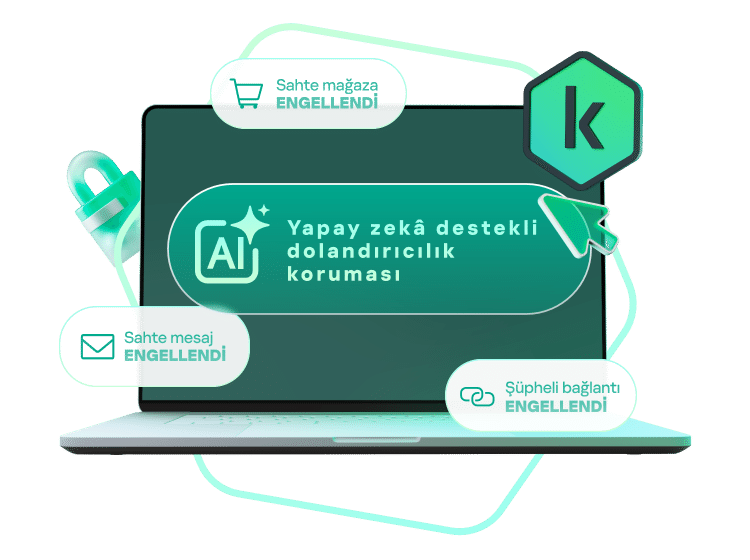
Her üründe yapay zeka destekli dolandırıcılık koruması vardır
Kimlik avı sitelerinden, sahte çevrimiçi mağazalardan, şüpheli bağlantılardan ve dolandırıcı mesajlardan kendinizi koruyun. Yapay zeka destekli dolandırıcılık koruma sistemimiz, tehditleri, sizi kandırarak parolalarınızı, ödeme bilgilerinizi veya diğer kişisel bilgilerinizi paylaşmanıza neden olmadan önce tespit eder.
Her durum için özel çözümler
En çok ihtiyaç duyduğunuz konumda özelleştirilmiş korumaya sahip olun
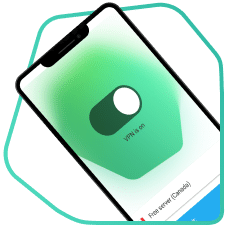
Güvenli Wi-Fi bağlantısı
Kaspersky VPN
Evde ve halka açık Wi-Fi'de güvenli ve gizli bir şekilde gezinin.
Kaynaklarıma yük olmayacağını duyduğum için Kaspersky’yi tercih ettim. Korumadan ödün vermem gerekeceğini düşünüyordum ama öyle olmadı!
Kaynaklarıma yük olmayacağını duyduğum için Kaspersky’yi tercih ettim. Korumadan ödün vermem gerekeceğini düşünüyordum ama öyle olmadı!
5 yıldız üzerinden 5
Phillip
Herhangi bir rakibin sunduğundan daha fazla koruma olmasa da aynı miktarda koruma aldığımı hissediyorum. Ayrıca hepsi arka planda çok sessiz şekilde çalışıyor.
Herhangi bir rakibin sunduğundan daha fazla koruma olmasa da aynı miktarda koruma aldığımı hissediyorum. Ayrıca hepsi arka planda çok sessiz şekilde çalışıyor.
5 yıldız üzerinden 4
Alkirk
Herkes için harika bir ürün olan Kaspersky, kullanımı kolaydır ve geniş kapsamlı koruma sunar. Güncelleme yapma ve sorunları düzeltmenin kolay oluşunu seviyorum.
Herkes için harika bir ürün olan Kaspersky, kullanımı kolaydır ve geniş kapsamlı koruma sunar. Güncelleme yapma ve sorunları düzeltmenin kolay oluşunu seviyorum.
5 yıldız üzerinden 4
Bernie
Kocam ve ben birkaç yıldır Kaspersky kullanıyoruz. İkimiz de büyük oyuncularız ve bu, World of Warcraft oyunumuzu bozmayan bulduğumuz tek ürün. Kesinlikle en iyisi!
Kocam ve ben birkaç yıldır Kaspersky kullanıyoruz. İkimiz de büyük oyuncularız ve bu, World of Warcraft oyunumuzu bozmayan bulduğumuz tek ürün. Kesinlikle en iyisi!
5 yıldız üzerinden 4
Kandee733
Emekliler için dolandırıcılık, günlük hayatlarının bir parçası hâline gelmiştir. Uzun yıllardır Kaspersky Koruması kullanıyorum ve bu faydalı hizmetle kendimi ve ailemi korumaya devam edeceğim.
Emekliler için dolandırıcılık, günlük hayatlarının bir parçası hâline gelmiştir. Uzun yıllardır Kaspersky Koruması kullanıyorum ve bu faydalı hizmetle kendimi ve ailemi korumaya devam edeceğim.
5 yıldız üzerinden 5
Community A.
Diğer ürünleri denedim ve her zaman Kaspersky'ye geri döndüm. Sağlam ürünler, hafif, sezgisel kullanıcı arayüzü. Gençler de dahil olmak üzere ailemdeki birden fazla cihazda kullandım ve hiçbir sistemim tehlikeye girmedi.
Diğer ürünleri denedim ve her zaman Kaspersky'ye geri döndüm. Sağlam ürünler, hafif, sezgisel kullanıcı arayüzü. Gençler de dahil olmak üzere ailemdeki birden fazla cihazda kullandım ve hiçbir sistemim tehlikeye girmedi.
5 yıldız üzerinden 4
RCanuck
Kaspersky PremiumTotal Security
En kapsamlı korumamızı seçin
Dijital hayatınızı en üst düzey güvenlik planımızla koruyun. Cihaz performansını artırırken ödüllü antivirüs, gizlilik ve kimlik korumasının keyfini çıkarın. Ayrıca Hızlı, Sınırsız VPN, Parola Yöneticisi, Uzaktan BT Desteği ve daha fazlasını içerir.