macOS
macOS
Arada bir ortalığı toparlamanız gerekir; bu, dolaplarınız ve çekmecelerinizin yanı sıra cihazlarınız için de geçerlidir. Ancak dijital ortamda düzenleme yapmak, dağınık bir dolabı düzenlemekten daha zor olabilir, özellikle de macOS’ta.
Eski fotoğrafları ve dosyaları silmek oldukça basittir, ancak bir uygulamayı macOS’tan tamamen kaldırmak bambaşka bir konudur. İstenmeyen bir uygulamayı Çöp Kutusu’na sürüklemenin yeterli olacağını düşünebilirsiniz, ancak pratikte bu uygulama; ayar dosyaları, önbellek, günlükler, yardımcı dosyalar ve diğer ilgili gereksiz verileri geride bırakabilir. Zamanla, tüm bu artıklar birikerek depolama alanınızı tüketir.
Bu tür temizlik işlemlerini kolaylaştırmak için, macOS için Kaspersky uygulamasına bundan böyle Uygulama Temizleyici adlı bir özellik eklendi. Bu özellik uygulamaları, bunlarla ilişkili tüm dosyalarla birlikte kaldırır ve daha önce sildiğiniz uygulamaların kalıntılarını da bulabilir. Bu yazıda, bu kalıntı dosyaların nereden geldiğini, Uygulama Temizleyici’nin nasıl kullanılacağını ve internette bulduğunuz ilk Mac temizleme aracını yüklemenin neden iyi bir fikir olmadığını anlatıyoruz.
Silinen uygulamalar neden Mac’inizde izler bırakır?
Apple ürünleri söz konusu olduğunda, macOS bazı alışılmadık şekillerde çalışır. Her uzun süreli kullanıcı er ya da geç bu programın tuhaflıklarıyla karşılaşır, ancak bu, onu tüm kalbimizle sevmemizi engellemez. Uygulamalar da bu durumdan muaf değildir: macOS’un uygulamaları işleme biçimi, göründüğünden daha karmaşıktır.
Çoğu kişi, macOS’taki bir uygulamayı tek bir öge olarak hayal eder. Örneğin Photoshop’u ele alalım: Finder’daki Uygulamalar klasöründe yer alan, üzerinde Ps harfleri bulunan o tanıdık simge, bir tıklamayla çalıştırılmaya hazırdır. Ancak işin iç yüzü daha karmaşıktır. Finder’da tek bir öge gibi görünen şey, aslında bir uygulama paketidir. Bu paket, programın kendisini ve çalışması için gerekli olan her şeyi içeren bir klasördür.
Ancak bu bile resmin sadece bir parçasıdır. Photoshop, diğer tüm uygulamalar gibi çalışırken, bu paketin dışında depolanan veriler oluşturur ve kullanır. Bunların bir kısmı önbellek, ayarlar ve kullanıcı belgeleri gibi arka planda yer alan verilerdir ve bazıları, örneğin PSD dosyaları gibi, sizin kendi çalışmalarınızdır. Bu ayrım önemlidir: Photoshop’u sildiğinizde, PSD dosyalarınızın da onunla birlikte kaybolmasını beklemezsiniz.
Bir de Adobe’nin sadece Photoshop veya Acrobat’ı yüklemekle kalmayıp, bunların yanı sıra bir dizi yaygın uygulama ve arka plan hizmetini de devreye soktuğu gerçeği vardır. Ps simgesini Çöp Kutusu’na sürüklemek bunları silmez; Adobe’nin kendi kaldırma programı da silmez.
Bu arka plan dosyaları ve yardımcı hizmetler, kaynak oluşturan uygulamayı sildikten sonra da sürücünüzde kalmaya devam edebilir. Daha da kötüsü, Geçiş Yardımcısı uygulamasını kullanarak yeni bir Mac’e geçiş yaparsanız, tüm bu gereksiz veriler otomatik olarak kopyalanır. Dolayısıyla, kullandığınız Mac’e bugüne kadar tek bir Adobe veya Microsoft uygulaması yüklememiş olsanız bile, yine de bu uygulamalarla bağlantılı megabaytlarca, hatta gigabaytlarca gereksiz dosyayı yanınızda taşıyor olmanız gayet olasıdır.
Bu dosyaları kendi başınıza bulmak kolay değildir. Bunun başlıca nedeni, çoğu kişinin bunların varlığından bile haberdar olmamasıdır. Sürücünüzde gizli bir şey olduğundan şüpheleniyor olsanız bile, muhtemelen nereye bakacağınızı veya dosyaların adlarının ne olduğunu bilemeyeceksiniz. İşleri daha da zorlaştıran şey ise, dosya adlarının hangi uygulamaya ait olduklarını nadiren ortaya koymasıdır.
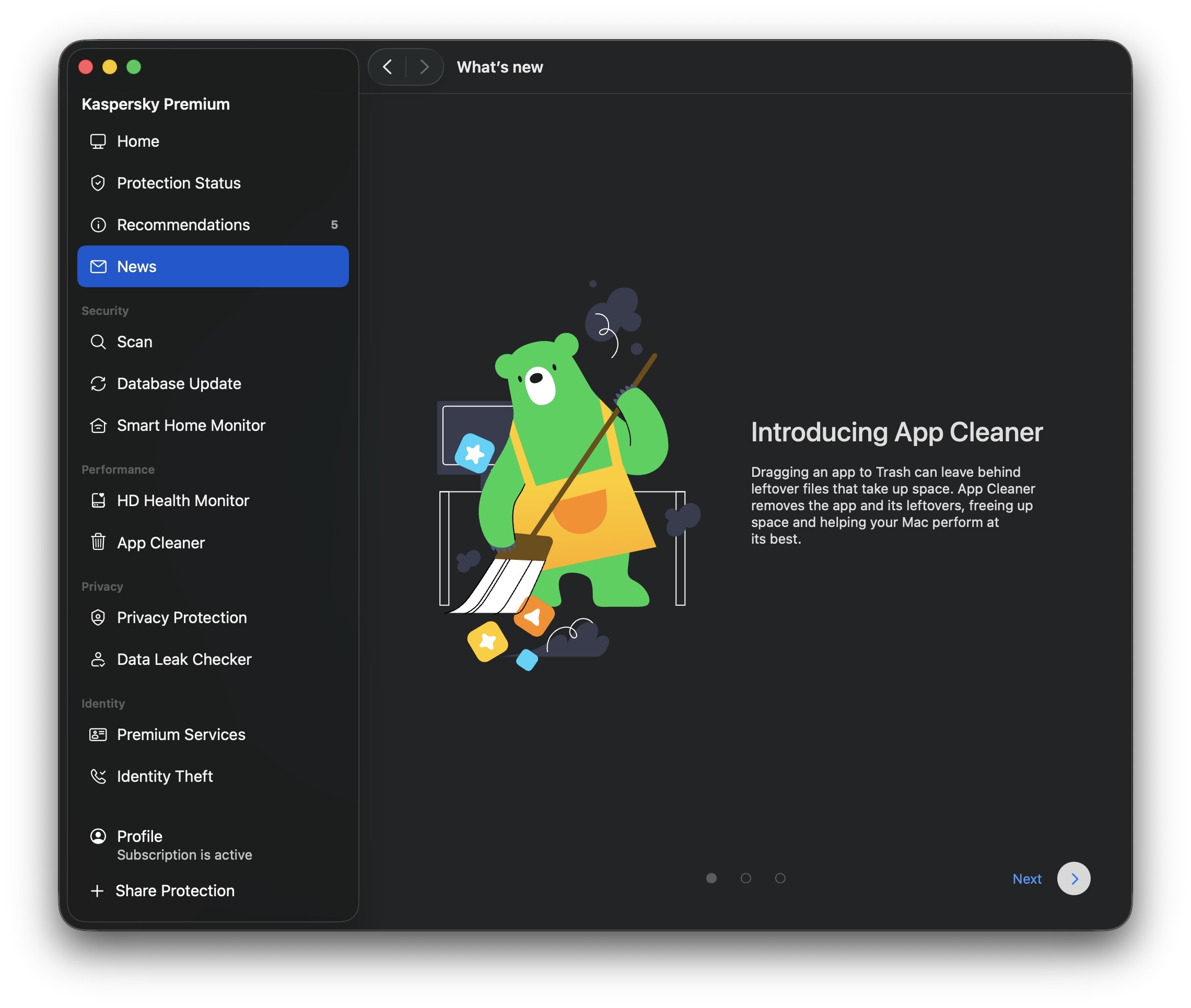
Yeni Uygulama Temizleyici özelliği, uygulamaları geride bıraktıkları dosyalarla birlikte silmenize yardımcı olur.
Bu arka plan dosyalarının çoğu, macOS’un özel klasörlerinde bulunur. Bunlardan en önemlilerinden biri, Uygulama Desteği (uygulama verileri) ve Önbellekler (geçici dosyalar) gibi klasörleri içeren Kitaplık klasörüdür. Ancak Kitaplık klasörüne ulaşmak kolay değildir. OS X 10.7 sürümünden itibaren Finder, bu ögeyi varsayılan olarak gizli tutuyor. Bunu bulmak için, Option tuşunu basılı tutarken Finder’da Git menüsünü açın. Ancak o zaman Kitaplık görünür olur.
Kitaplık klasörünü baştan sona incelemek konusunda yeterince kararlı olsanız bile, sayısız dosyanın hangilerinin hangi uygulamalara ait olduğunu ve hangilerinin silinmesinin güvenli olduğunu yine de kendiniz bulmanız gerekecektir. Neyse ki bunu elle yapmanıza gerek yok, çünkü Uygulama Temizleyici tam da bu işi hallediyor.
Uygulama Temizleyici, iz bırakmadan uygulamaları nasıl bulur ve siler?
Uygulama Temizleyici, sadece uygulamanın kendisini silmez. Aynı zamanda, bağlantılı tüm dosyaları da tespit eder. Bunu, esas olarak uygulamanın benzersiz tanımlayıcısını (paket kimliği) ve tipik dosya konumlarını kullanarak hangi dosyaların hangi uygulamaya ait olduğunu otomatik olarak belirleyerek yapar. Bu, bir uygulamanın artıklarını, farklı macOS klasörlerine dağılmış olsalar bile temizleyebileceği anlamına gelir.
Böyle kapsamlı bir temizlemenin, uygulamanın kaydedilmiş verilerini de sildiğini unutmayın; bu nedenle, daha sonra uygulamayı yeniden yüklediğinizde ayarları yeniden yapmanız gerekecektir (örneğin, tarayıcı uzantılarını geri yüklemeniz gerekecektir); ayrıca oyun kayıt dosyalarınızı da kaybedebilirsiniz. Bununla birlikte, Uygulama Temizleyici asla sizin dosyalarınıza dokunmaz. Photoshop’u silin, artıklar ortadan kalkar ve PSD dosyalarınız tam olarak oldukları yerde kalır.
Fazladan dosyaları uygulamanın kendisinden ayrı olarak silemezsiniz. Uygulama Temizleyici, bunları tek bir paket halinde toplu olarak silme seçeneği sunar. Ancak bir uygulamayı normal yolla silmiş olsanız bile verileri hala kalmışsa, Uygulama Temizleyici bunları da bulup silebilir.
Yanlışlıkla ihtiyacınız olan bir şeyi silerseniz, endişelenmeyin. Uygulama Temizleyici, ögeleri doğrudan silmek yerine önce Çöp Kutusuna taşır. Çöp Kutusu boşaltılmadığı sürece bu dosyaları oradan geri yükleyebilirsiniz. Ayrıca, dosyaları sildikten sonra Uygulama Temizleyici uygulamasını kapatmadıysanız, dosyaları doğrudan uygulamadan geri yükleyebilirsiniz. Dosyalar ancak Çöp Kutusunu boşalttığınızda kalıcı olarak silinir. Aşağıda, yanlışlıkla yapılan bir silme işlemini nasıl geri alabileceğinizi adım adım açıklayacağız.
Kaspersky Uygulama Temizleyici ile bir uygulamayı kaldırma: Adım adım rehber
Şimdi uygulamaya geçelim. Uygulama Temizleyici‘yi kullanmak için macOS için Kaspersky uygulamasını açın ve Uygulama Temizleyici bölümüne gidin. Bunu uygulamanın ana ekranında, Uygulama Temizleyici bloğunda ya da sol taraftaki menüde Performans başlığı altında bulabilirsiniz.
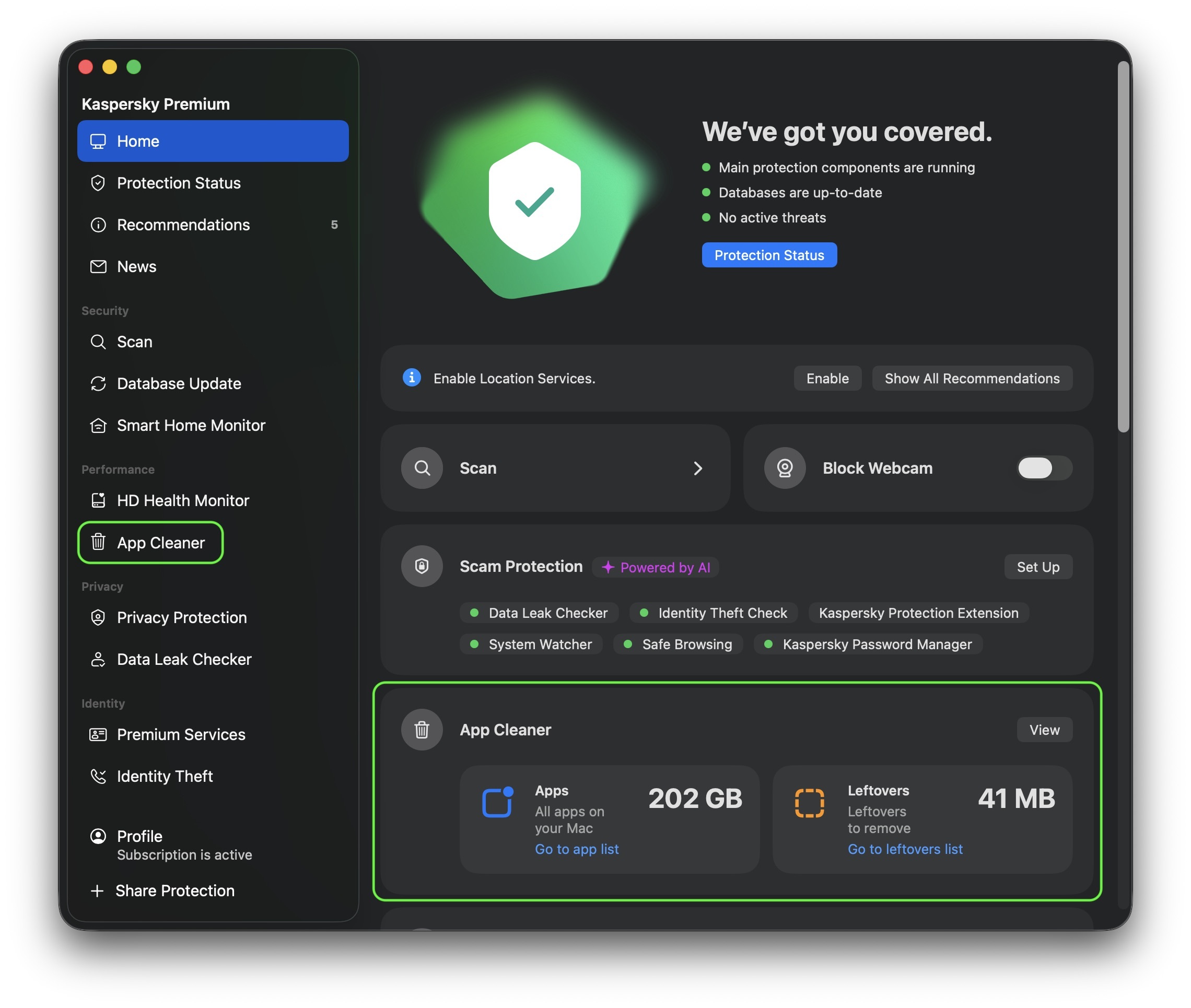
Uygulama Temizleyici’yi, Kaspersky for macOS’un ana ekranından veya sol menüdeki Performans bölümünden açabilirsiniz.
Uygulamalar sekmesinde, Mac’inizde yüklü olan tüm uygulamaları görebilirsiniz. Artık ihtiyacınız olmayan uygulamaları seçin, Kaldır düğmesine tıklayın ve ardından seçiminizi onaylayarak bu uygulamaları ilgili tüm dosyalarla birlikte silin. Silinen dosyalar Çöp Kutusuna taşınır; buradan gerektiğinde dosyaları geri yükleyebilirsiniz. Sonsuza kadar veda etmeye hazır olduğunuzda tek yapmanız gereken Çöp Kutusu’nu boşaltmaktır.
Herhangi bir şeyi silmeden önce, Uygulama Temizleyici size sadece uygulamayı değil, onunla bağlantılı ve onunla birlikte silinecek tüm dosyaları da gösterir; üstelik her birinin ne kadar yer kapladığını ve nerede depolandığını da belirtir. Böylelikle, karar vermeden önce neyi elden çıkaracağınızı tam olarak bilirsiniz.
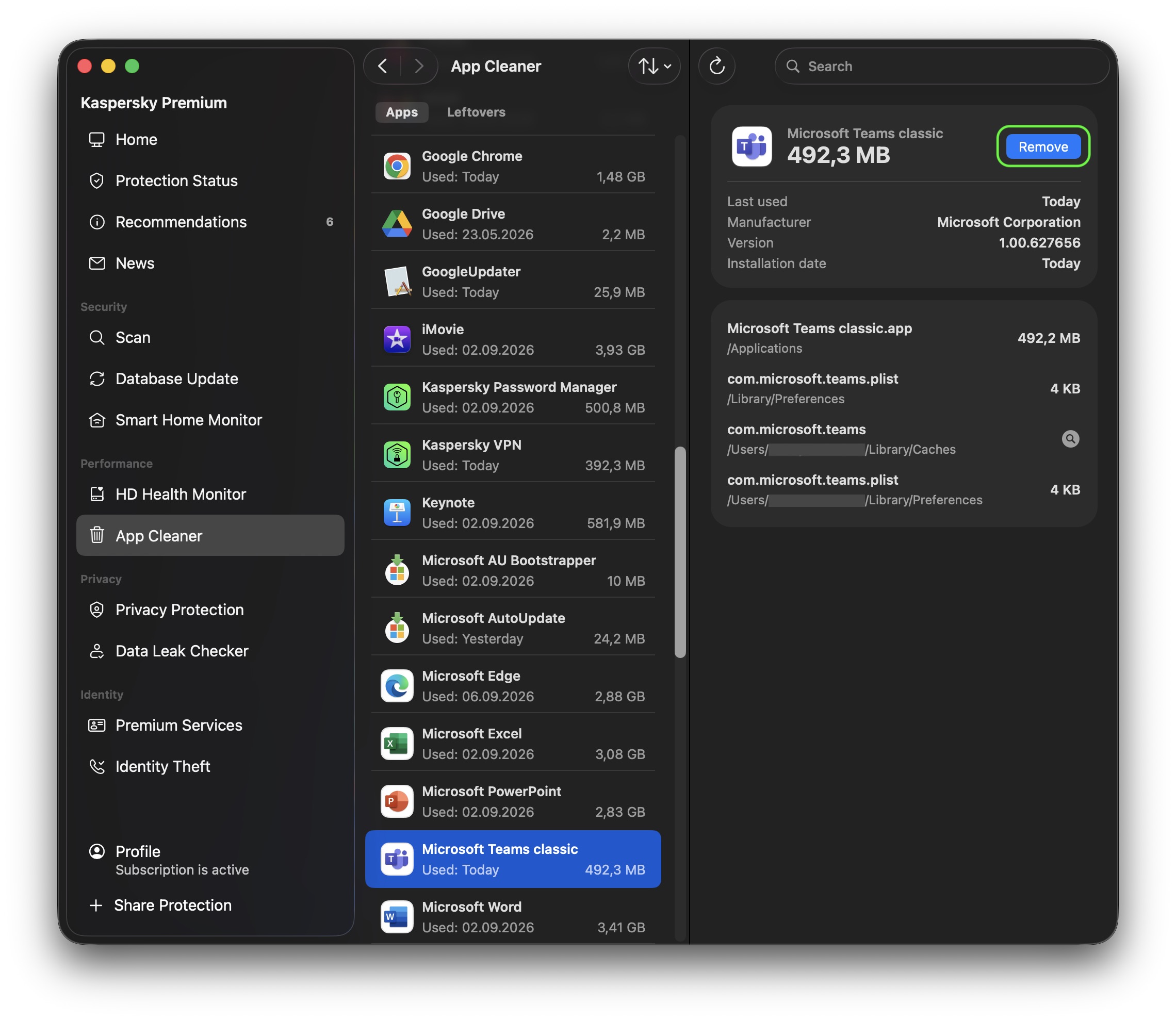
Uygulamalar sekmesinden kaldırmak istediğiniz uygulamayı seçin ve Kaldır düğmesine tıklayın. Uygulama Temizleyici, ilgili dosyalarla birlikte onu silecektir.
Uygulama Temizleyici, kullanıcıların uygulamaların yinelenen kopyalarını bulup silmelerine de yardımcı olur. Örnek olarak, yanlışlıkla kopyalananlar ya da aynı uygulamanın birden fazla kaynaktan yüklendiği durumlar sayılabilir. Yer açmak için kullanıcılar ya tüm kopyaları tek seferde silebilir ya da tek tek seçebilirler.
Uygulama Temizleyici, daha önce normal yolla (Çöp Kutusu’na sürükleyerek) sildiğiniz uygulamaların kalıntılarını da bulabilir. Bunlar ayrı bir Artıklar sekmesinde görüntülenir; burada neyin kaldığını, ne kadar yer kapladığını ve nerede depolandığını görebilirsiniz. Bunları silmek için Kaldır düğmesine tıklayın, ardından Sil düğmesine tıklayarak işlemi onaylayın. Her zamanki gibi, fikrinizi değiştirirseniz bu dosyaları Çöp Kutusundan geri yükleyebilirsiniz.
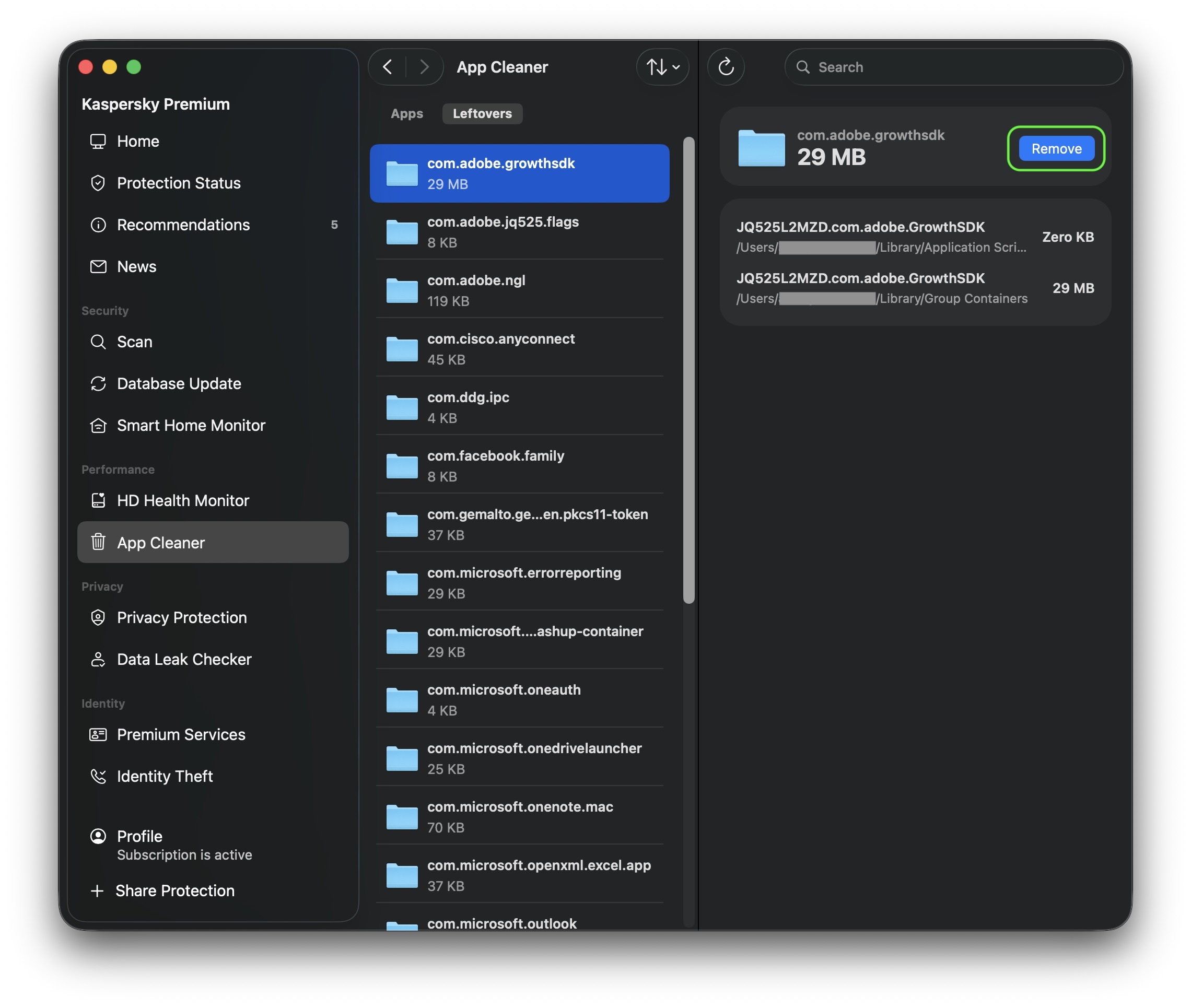
Artıklar sekmesi, daha önce sildiğiniz uygulamaların geride bıraktığı dosyaları bir araya getirir. İhtiyacınız olmayanları seçin ve Kaldır düğmesine tıklayın.
macOS için Kaspersky’yi kapatıp Çöp Kutusunu boşaltmadan önce, ihtiyacınız olan bir yazılımı yanlışlıkla silip silmediğinizi iki kez kontrol edin. Eğer silmişseniz, Uygulama Temizleyici üzerinden bir uygulamayı tüm dosyalarıyla birlikte geri yükleyebilirsiniz: Listeden silinen uygulamayı seçin ve Tümünü Geri Yükle seçeneğine tıklayın. macOS için Kaspersky uygulamasını kapattıktan sonra bile, Çöp Kutusu henüz boşaltılmadığı sürece silinen dosyaları Çöp Kutusundan geri getirebilirsiniz.
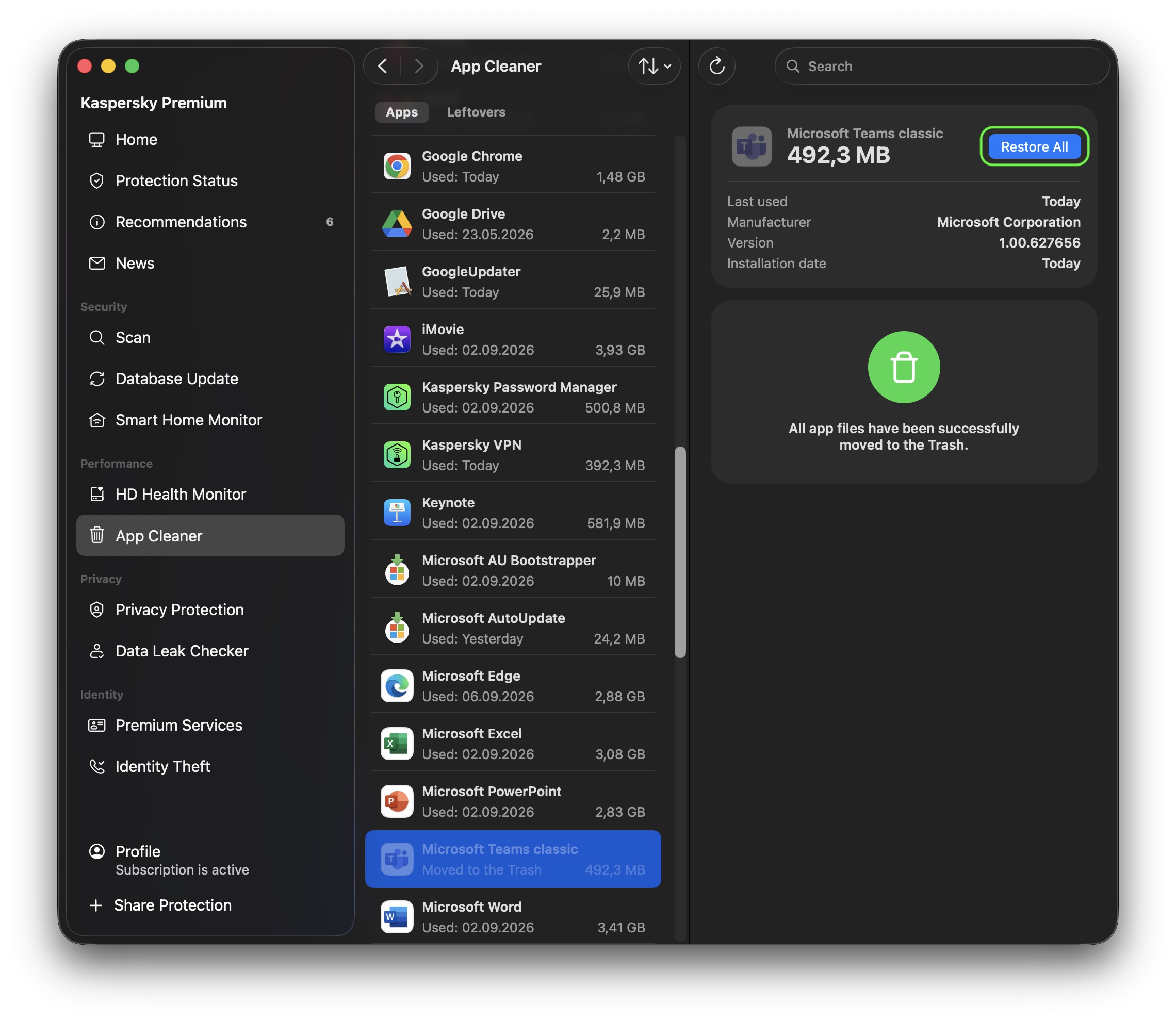
Silinen uygulamayı seçin ve Tümünü Geri Yükle seçeneğine tıklayın. Uygulama Temizleyici, ilgili dosyalarıyla birlikte onu geri getirecektir.
Kalıntı dosyalar da aynı şekilde çalışır. macOS için Kaspersky açık oldukları sürece, bunları Uygulama Temizleyici aracılığıyla geri yükleyebilirsiniz. Kapatıldıktan sonra, Çöp Kutusu son çare olarak kullanılır.
Sürücünüzdeki gereksiz dosyalar temizlendikten sonra, genel durumunu da kontrol etmenizde fayda vardır. İşte tam da bu noktada, macOS için Kaspersky uygulamasının bir başka özelliği olan Sabit Disk Durum İzleyicisi devreye girmektedir.
Her temizleme aracı güvenli değildir
Mac’i düzenlemeye gelince, gereksiz dosyaları temizleyip yer açacağını vaat eden ilk uygulamayı indirmeye kapılmak çok cazip gelir. Ancak hangi programı seçeceğinize dikkat etmelisiniz. Suçlular, zararlı yazılımları genellikle tanınmış ve yasal Mac temizleme programları kılığına sokarlar. Kaspersky araştırmacıları, CleanMyMac, Mole ve CCleaner Pro gibi programlar gibi görünen sahte sürümleri çoktan tespit etmişlerdir.
Kaspersky ile ayrı bir temizleme aracı aramanıza hiç gerek kalmaz. Uygulama Temizleyici, zaten macOS için Kaspersky içinde yerleşik olarak bulunur. Bu, tek bir çözümün cihazınızı siber tehditlerden koruduğu ve istenmeyen uygulama artıklarını temizlediği anlamına gelir. Ayrıca, temizleme aracı kılığına girmiş zararlı yazılımları yanlışlıkla indirme riski de ortadan kalkar.
macOS için Kaspersky’de başka neler var?
Uygulama Temizleyici, Mac’inizi hızlı ve güvenli bir şekilde düzenlemenize yardımcı olur, böylece kendi dosyalarınızı gözden geçirmek için zaman kazanırsınız. Bu ise henüz hiçbir uygulamanın sizin için yapamadığı bir şeydir. Uygulama Temizleyici ve diğer gelişmiş koruma özelliklerinden yararlanmak için Kaspersky Premium for macOS‘u satın alın veya ücretsiz deneme sürümüne kaydolun.
Bu, Kaspersky Premium for macOS’taki tek yeni özellik değildir. Uygulama, dijital dolandırıcılığa karşı yapay zeka destekli koruma sağlayan tek bir kontrol merkezi olan Dolandırıcılık Önleme Merkezini de içermektedir. Ayrıca, tüm ev güvenlik ürünlerimizde Güvenle Alışveriş Yapın da bulunmaktadır. Kötü amaçlı sitelere yönelik uzun süredir kullandığımız filtrelerimizin yanı sıra, bu özellik, tanınmış markaları taklit ederek sahte ürünler satan çevrimiçi mağazalar gibi gri alan sitelerine yönlendiren bağlantıları da engeller.
Hâlâ macOS’un tehditlere karşı bağışılığı olduğunu düşünüyor musunuz? Tekrar düşünün! Araştırmamız, Mac kullanıcılarının aslında Windows kullanıcılarına göre siber tehditlerle daha sık karşılaştığını ortaya koydu! Bu tehditlerin neler olduğunu merak ediyorsanız diğer yazılarımıza göz atabilirsiniz:
- CrashStealer: macOS için noter onaylı kötü amaçlı yazılım
- macOS’ta ClickFix: Apple kullanıcıları nasıl dolandırılıyor?
- Kripto hırsızları, Apple kullanıcılarına yönelik saldırılarını artırıyor
- ExifTool güvenlik açığı: Bir görüntü macOS sistemlerini nasıl etkileyebilir?
- AirBorne: AirPlay’deki güvenlik açıkları üzerinden Apple cihazlarına saldırılar